尊敬的用户:
非常感谢您对我们的信任,并选购我们的产品!工欲善其事,必先利其器。了解以下知识有利于提高您的工作效率。
一、 系统还原。和买车后需要做保养一样,电脑系统也需定期还原,这将有助于提高电脑工作效率。在还原之前请做好数据备份,特别注意备份好C盘的文件,包括桌面的文件及“我的文档”中的文件。
a) 第一步,打开:桌面\工具包\无忧备份还原,如下图。
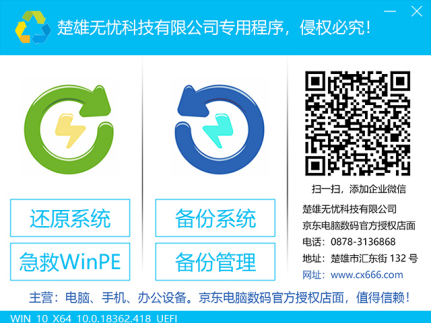
b) 选择“还原系统”,并按提示选择您要还原的时间点。如下图。
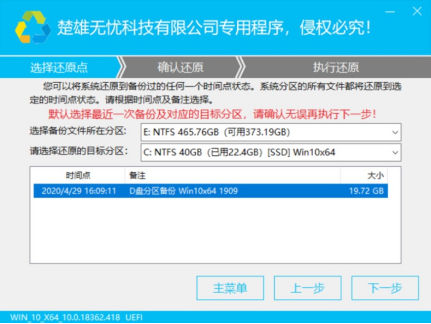
c) 下一步按提示重启电脑,即可将系统还原到指定的时间点。
二、 系统重新备份。若您安装了新的软件,或者驱动程序,需要重新备份系统,可以自行备份。无忧备份还原支持多个时间点备份还原。
a) 第一步,打开:桌面\工具包\无忧备份还原。
b) 第二步,选择“备份系统”,并按提示输入备注。如下图。
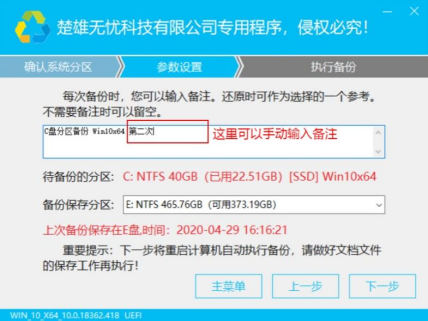
c) 下一步按提示重启电脑,即可将系统当前状态备份为一个时间点。
三、 日常文件存储。请先在C盘以外的磁盘下建立相应的分类文件夹,并把文件存储在相应文件夹内。尽量不要把文件存放在“我的文档”以及“桌面”上。
四、 软件安装。推荐您到我们的官方网站的下载频道下载:http://www.cx666.com/download/cate4/。也可以使用:桌面\工具包\软件管理,使用腾讯电脑软件管家下载更新软件。
五、 软件使用。
a) 清理垃圾:请运行:桌面\工具包\清理优化,执行“注册表清理”“及常规清理”。见下图。
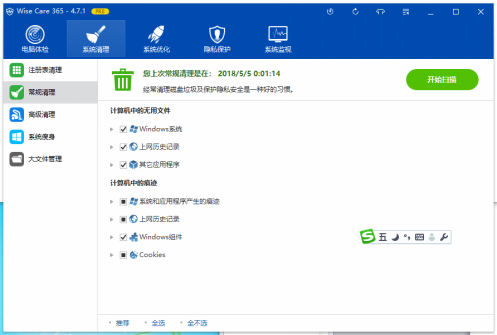
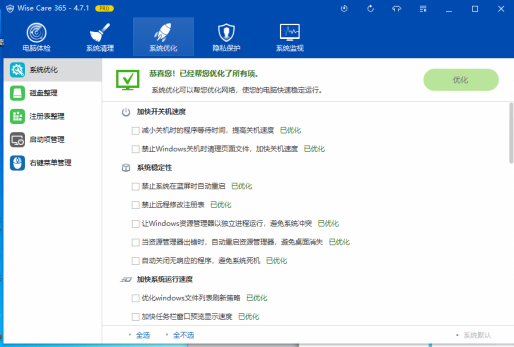
b) 系统优化:我们已为您进行了必要的优化。如果您另有需要,请运行:桌面\工具包\清理优化,执行“系统优化”。另外可使用“启动项管理”禁止不必要的开机启动项目(请慎用)。 见下图。
“磁盘整理”请勿使用,特别是固态硬盘禁止使用。
c) 卸载程序:请运行:桌面\工具包\Dism++,运行“程序和功能”模块,卸载无用程序。
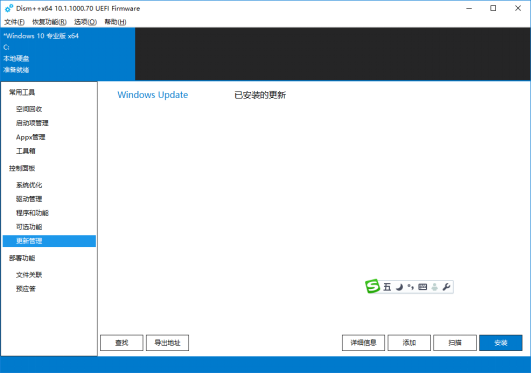
d) 更新系统补丁:如非必须情况,一般不建议更新系统补丁。确实需要更新系统补丁,请运行:桌面\工具包\Dism++,运行“更新管理”模块,扫描并安装补丁。见下图。安装完成后请按提示重启电脑,重启后运行此软件的“空间回收“模块,清除垃圾文件。
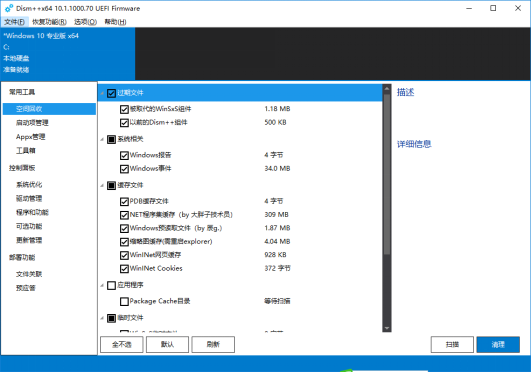
e) 垃圾清理(空间回收):请定期运行:桌面\工具包\Dism++,运行“空间回收”模块,勾选全部可选框,扫描并清理。
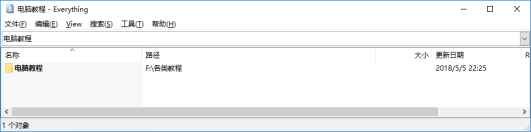
f) 快速搜索:如需快速搜索电脑中的文件或文件夹,请运行:桌面\快速搜索,输入关键字搜索。
g) 安装驱动。如果添置了其它的设备(如打印机),则需要安装驱动。请运行:桌面\工具包\驱动精灵,按提示进行安装。
h) 杀毒软件:推荐您使用国产的火绒安全软件,手动打开“防护中心”的“浏览器保护”。一台电脑建议只安装一个杀毒软件,若要更换为其它杀毒软件,请先卸载已安装的杀毒软件。
i) 系统激活:如果提示windows或者office不是正版,请运行:桌面\工具包\系统激活,即可自动激活。
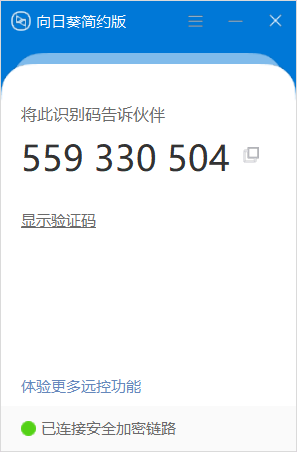
j) 远程控制:请运行:桌面\工具包\远程控制,把相关的ID号通过微信发送给我们,我们将远程控制您的电脑,并帮助您处理各种问题。
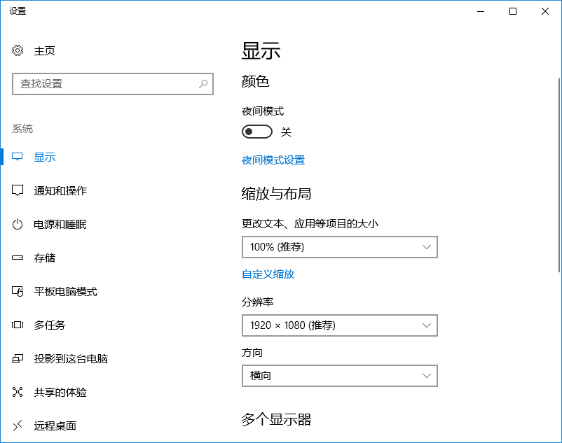
k) 调整图标及字体大小:桌面空白处右键:显示设置\更改文本、应用等项目的大小,设置合适的放大比例。
六、 数据备份。现在的资料存储方式多种多样,常见的有硬盘、U盘、光盘、以及网络硬盘。数据无价,请您在日常使用中做好数据备份。重要文件请多备份几个地方,不要把重要文件直接存储在U盘上,因为U盘比较容易损坏,一旦损坏几乎无法修复。重要的文件最好存储在网络硬盘里比较安全,目前推荐使用免费的百度网盘或者腾讯微云。
七、 数据恢复。硬盘上或者U盘(存储卡)上的重要文件如果不小心被格式化或者彻底删除,请您立即联系我们进行恢复。删除文件之后进行的读写操作越多,恢复的可能性越小,恢复的文件也越不完整。鉴于固态硬盘的特殊性,恢复几率较低,请经常做好数据备份工作。
八、 笔记本电脑硬件使用注意事项:
a) 注意使用环境。不要将笔记本电脑放置在高于35℃或低于5℃的环境下使用,也不要将笔记本电脑放置在强磁场电子设备周围。不要让阳光直射笔记本的屏幕。请将电脑放在通风散热良好的地方使用。
b) 使用稳定的电源。如果电压不稳定或者经常突然断电(如建筑工地),建议选购电源稳压器。
c) 请避免在雷电天气下使用有线网络上网,以防雷击。
d) 液晶屏的维护。请勿挤压到液晶屏,不要用手指或者其它尖利的硬物触碰屏幕,并定期进行清洁。使用中调节适当的亮度,一方面有利于延长电池使用时间,另一方面可以延长液晶屏的寿命。
e) 光驱的维护。不使用的时候请勿把光盘放在光驱中,以免激光头加速老化。
f) 电池的维护。现在的电脑电池已经激活,初次使用时已不需要特殊充放电。正确的使用方法就是将电源适配器连接电脑,一方面能提高电脑的性能,同时这也是延长电池使用时间和生命周期的最好方法。请勿将电池取下来单独长期存放,这样将会导致过度放电并损坏电池。如果电脑长期不用,请3个月左右做一次充放电。另外避免高温情况下使用笔记本电池,高温情况下笔记本电池的寿命会严重缩短,甚至会有爆炸的危险。切勿在潮湿或者淋湿的情况下使用电脑,在潮湿或者淋湿的环境下,很容易发生短路,这对笔记本电池的损害非常大。
g) 硬盘的维护。如果采用机械硬盘的电脑,尽可能的不要在震荡的地方(如行驶的汽车内)使用,以免盘片与磁头碰撞,损坏硬盘中的数据。如果需要移动电脑,请先将电脑关机或待机15秒后再移动。
h) 键盘的维护。不推荐您使用键盘保护膜,这将影响电脑正常散热。按键时要注意力量的控制,不要用力过猛。如果使用笔记本电脑长期玩游戏,建议另外选购外接键盘。平时防止烟灰等杂物掉进键盘缝隙,更要避免液体溅进电脑里。如果液体不小心流进电脑里,请立即切断电源,并把笔记本电脑翻过来,让它自然风干,然后送给我们进行维修。在送修之前,请勿再次开机!尝试开机有可能给电脑造成更大的伤害。
i) 定期维护更新:无论是台式电脑,还是笔记本,建议每年送给我们进行一次硬件综合检测(除尘,散热检查等),以及进行大的系统更新。
九、 特殊情况处理。
a) 无法关机。如果电脑死机或卡机导致无法关机时,请按住开机按钮4秒钟以上即可强制关机。
b) 无法开机。建议移除电源适配器,取下电池(若可以),2分钟后直接插上电源适配器,重新尝试开机,若仍然无法开机请送修。无论什么原因导致电脑不能正常工作的,请勿试图拆开机器,非授权维修点自行拆机可能造成机器其它故障,并将丧失保修权益。
c) 光驱无法弹出。按一下弹出按钮,用一根曲别针从光驱托盘中的小孔插入即可弹出。
d) 忘记开机密码。请致电我们。
e) 打字时触摸板老是乱跳。可以关闭触摸板。
f) 输入字母时却输出数字。同时按FN+NumLk关闭键数字键盘即可。
再次感谢您的信任。
楚雄无忧科技有限公司
公司地址:云南省楚雄市鹿城镇汇东街132号
售后服务专线:0878-3136868 18808786868
更多服务,请添加企业微信。